Программное обеспечение для управления качеством сетей передачи данных
1 Aura.Benchmark
Описание
Лицензия Aura.Benchmark позволяет получить бенчмарк по качеству как регионов целиком, так и по отдельным кластерам.
Сравнивайте отдельные кластеры по выбранному KQI на карте или получите сводку по всем KQI сразу.
Любой из показателей возможно проанализировать в динамике на графике.
Уровень карт/регионов
Описание
Лицензия Aura.Benchmark позволяет получить бенчмарк по качеству как регионов целиком, так и по отдельным кластерам.
Сравнивайте отдельные кластеры по выбранному KQI на карте или получите сводку по всем KQI сразу.
Любой из показателей возможно проанализировать в динамике на графике.
Уровень карт/регионов
- На уровне карт вам доступны данные по регионам целиком.
- Для работы с картами используйте следующие контролы:
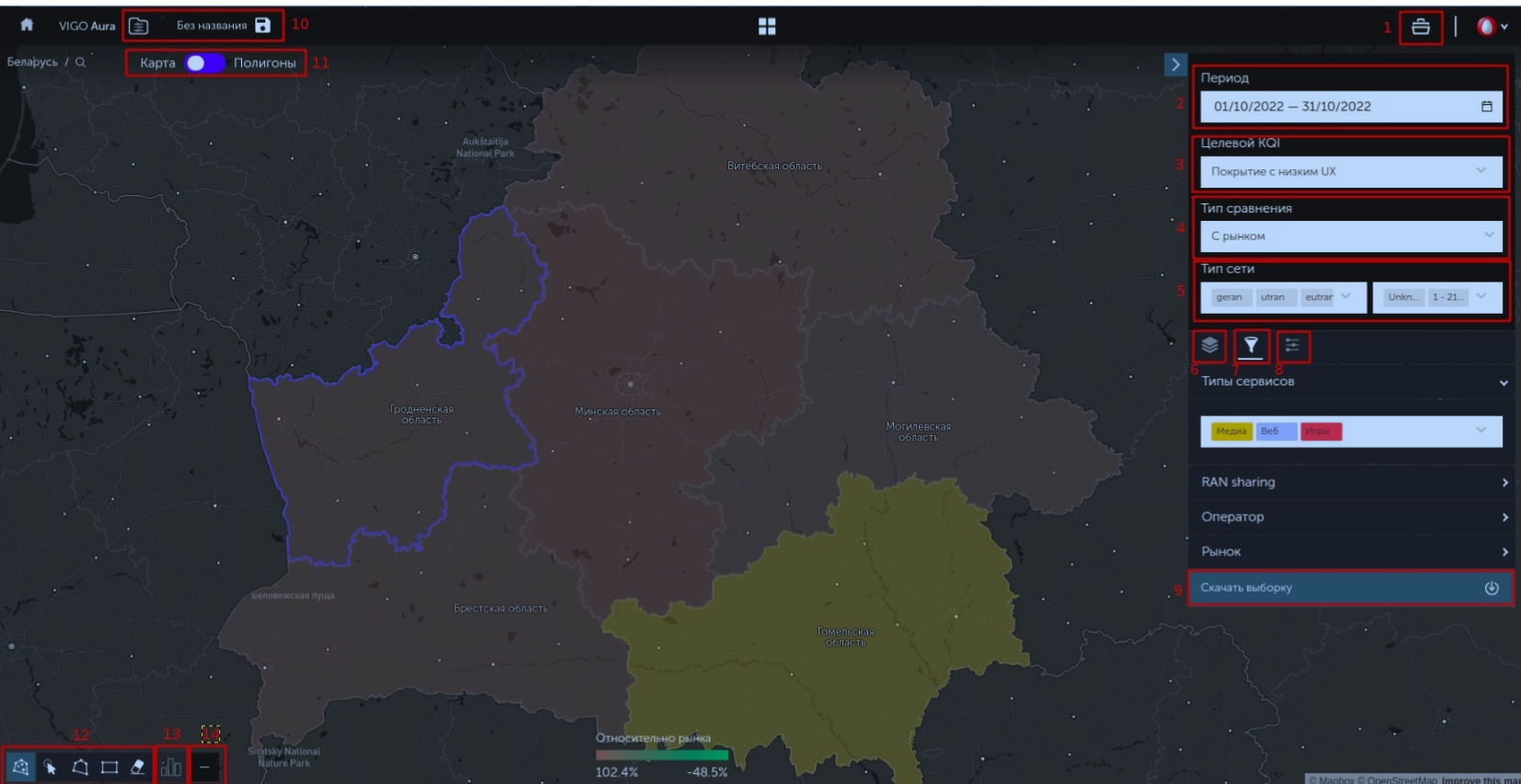
1.1 Выбор задачи для работы
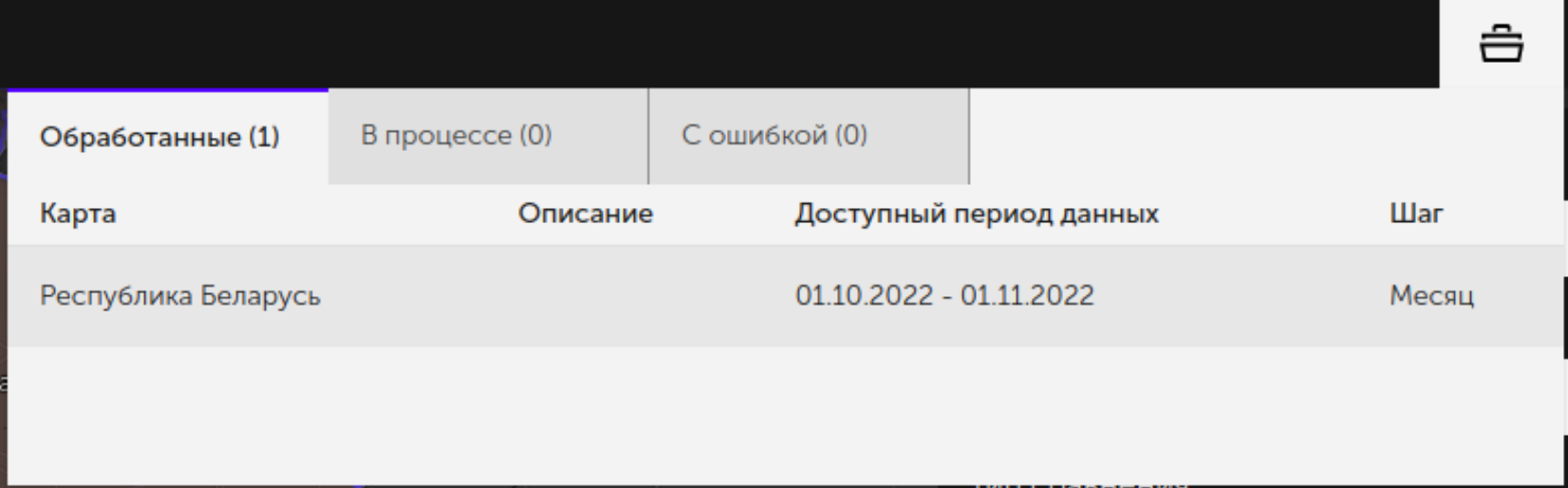
Задача обновляется раз в неделю или месяц в зависимости от лицензии.
Срок обновления указан в поле Шаг.
Для открытия задачи нажмите на нее.
Задача обновляется раз в неделю или месяц в зависимости от лицензии.
Срок обновления указан в поле Шаг.
Для открытия задачи нажмите на нее.
1.2 Выбор периода
Данные на карте представляют собой совокуаные данные за указанный период.
Для изменения периода используйте соответствующий фильтр.
Данные на карте представляют собой совокуаные данные за указанный период.
Для изменения периода используйте соответствующий фильтр.
1.3 Целевой KQI
Целевой KQI - это цель, которую вы преследуете в конкретном кластере или регионе.
Значение для данного KQI будет отображаться во всплывающей подсказке при наведении на объект.
Целевой KQI - это цель, которую вы преследуете в конкретном кластере или регионе.
Значение для данного KQI будет отображаться во всплывающей подсказке при наведении на объект.
4. Тип сравнения
Для сравнения объектов на карте доступны три режима:
Для сравнения объектов на карте доступны три режима:
- С рынком - данный режим установлен по умолчанию, сравнение происходит с агрегированным общим Рынком. Набор операторов для рынка вы можете изменить в блоке фильтров (см. пункт 7).
- Со значением - Установите значение для сравения и все объекты на карте будут сравниваться именно с ним.
- По интервалам - сравнение по интервалам позволяет сравнивать значение объекта на карте с заданным интервалам. Например, используется при работе с радио метриками, чтобы установить пороги для качества сигнала.
1.5 Тип сети
По умолчанию представлены совокупные данные по всем типам сети.
Вы можете именить набор для анализа данных по конкретному типу сети.
По умолчанию представлены совокупные данные по всем типам сети.
Вы можете именить набор для анализа данных по конкретному типу сети.
1.6 Настройка слоев
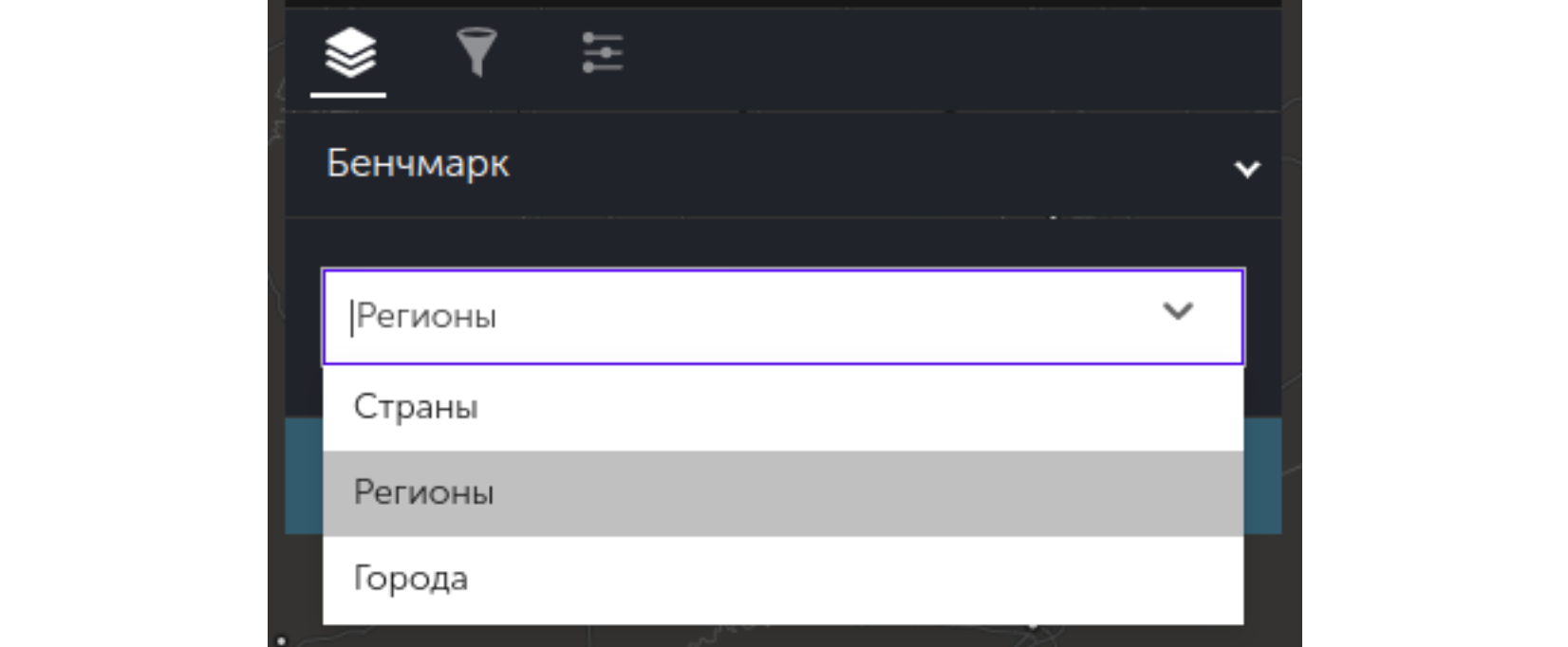
Для переключения между картами Страны, Областей и городов используйте переключатель типа бенчмарка.
Для переключения между картами Страны, Областей и городов используйте переключатель типа бенчмарка.
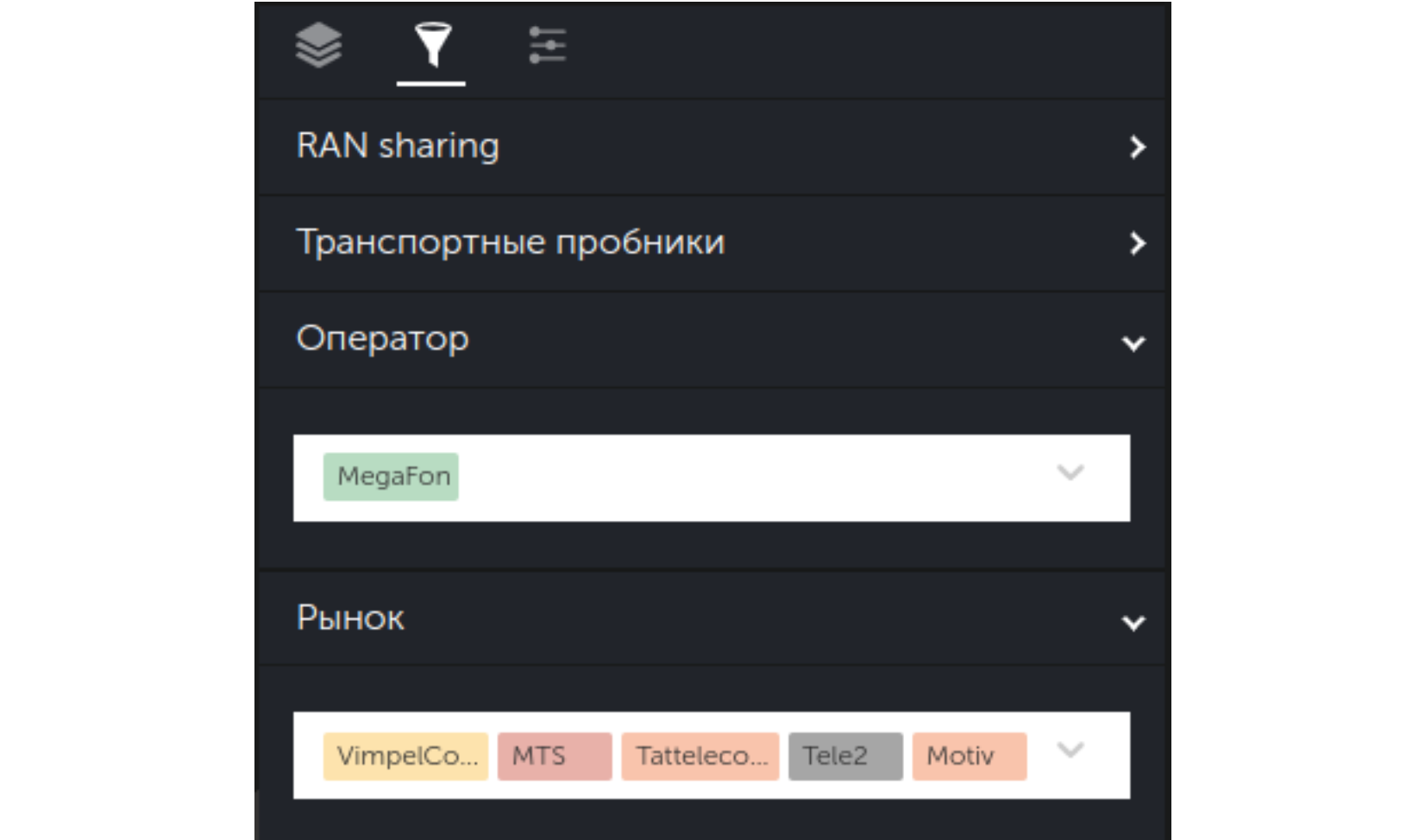
1.7 Фильтрация
Устанавливайте основного оператора, наполнение рынка и другие фильтры.
Устанавливайте основного оператора, наполнение рынка и другие фильтры.
1.8 Настройки
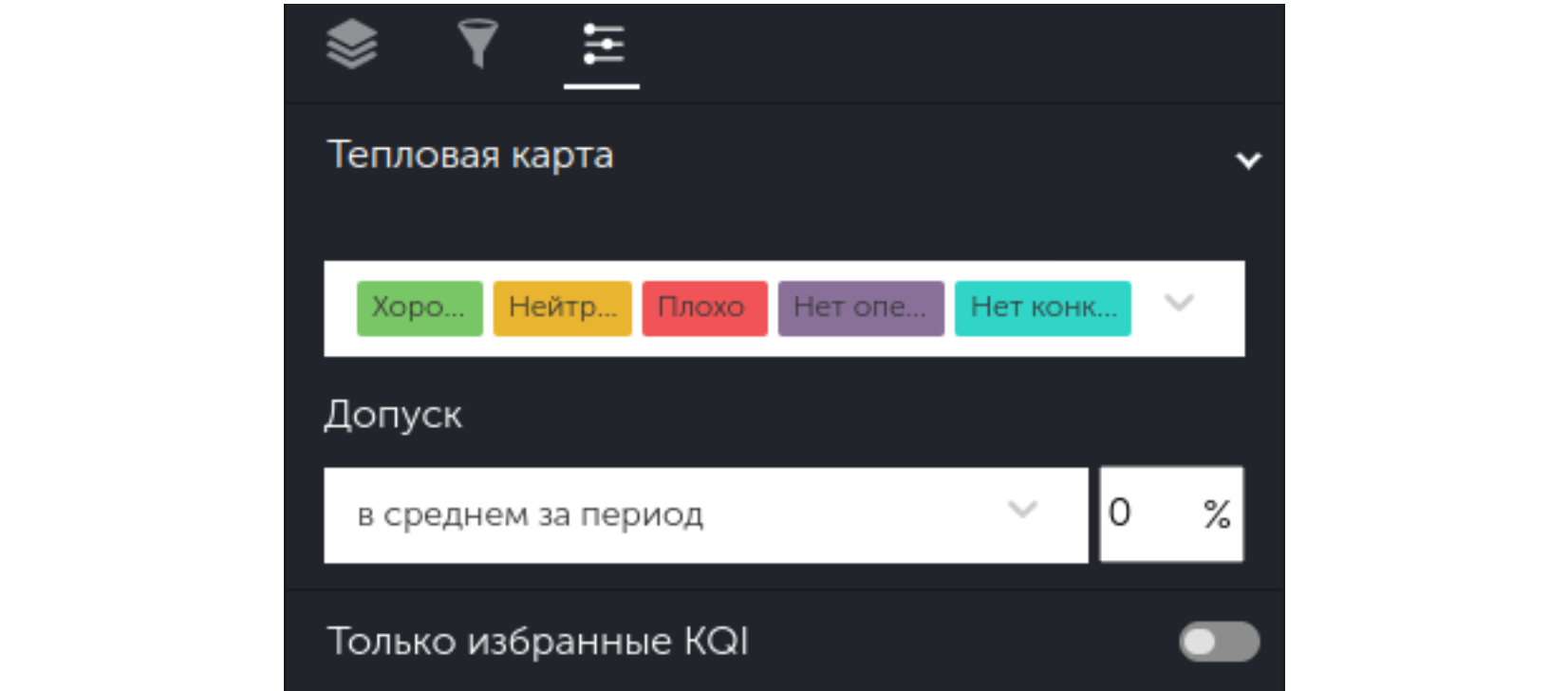
В настройках на уровне регионов доступны:
В настройках на уровне регионов доступны:
- настройки тепловой карты - установите какие объекты будут отображаться в зависимости от результата сравнения
- переключатель для отображения только избранных KQI
1.9 Скачать выборку
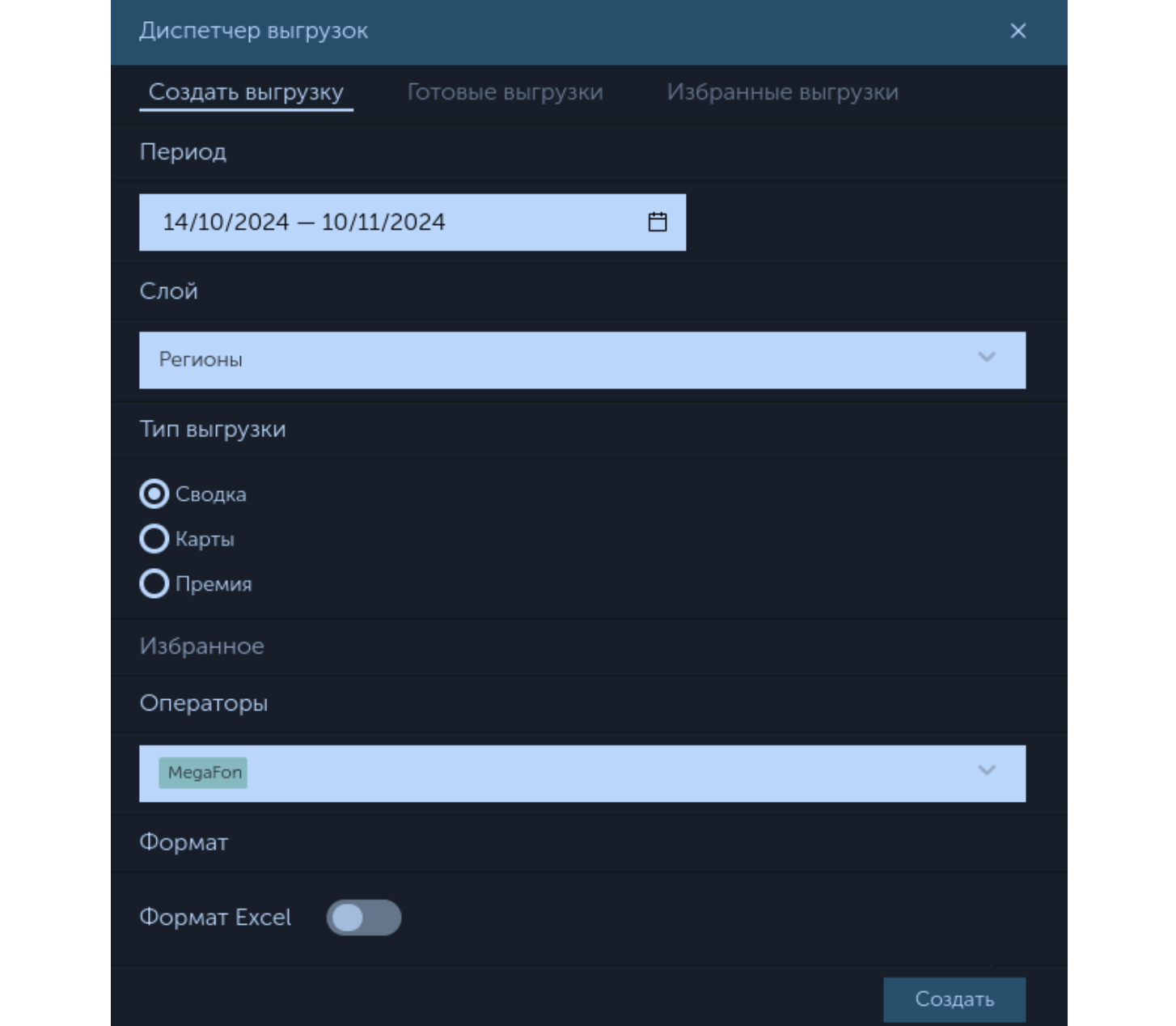
Сформируйте CSV/Excel по выбранным параметрам или выберите избранный отчет для выгрузки.
Для создания регулярного отчета с одинаковыми параметрами настройки его в разделе Избранные выгрузки.
Сформируйте CSV/Excel по выбранным параметрам или выберите избранный отчет для выгрузки.
Для создания регулярного отчета с одинаковыми параметрами настройки его в разделе Избранные выгрузки.
1.10 Сохраненные шаблоны
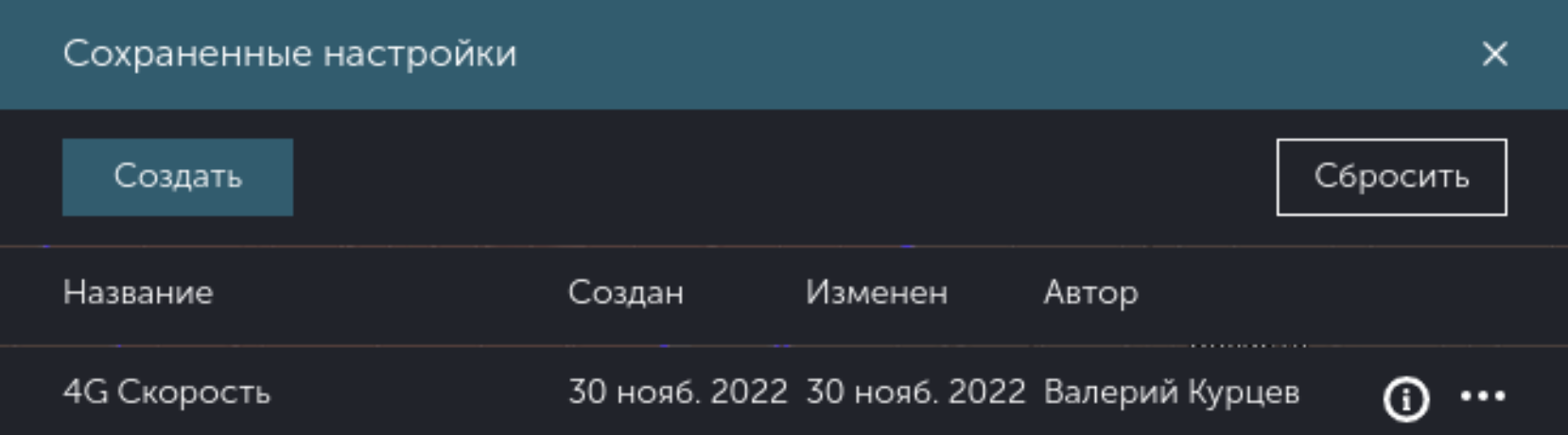
Сохраните настройки вашей работы для быстрого открытия при следующем сеансе.
Сохраните настройки вашей работы для быстрого открытия при следующем сеансе.
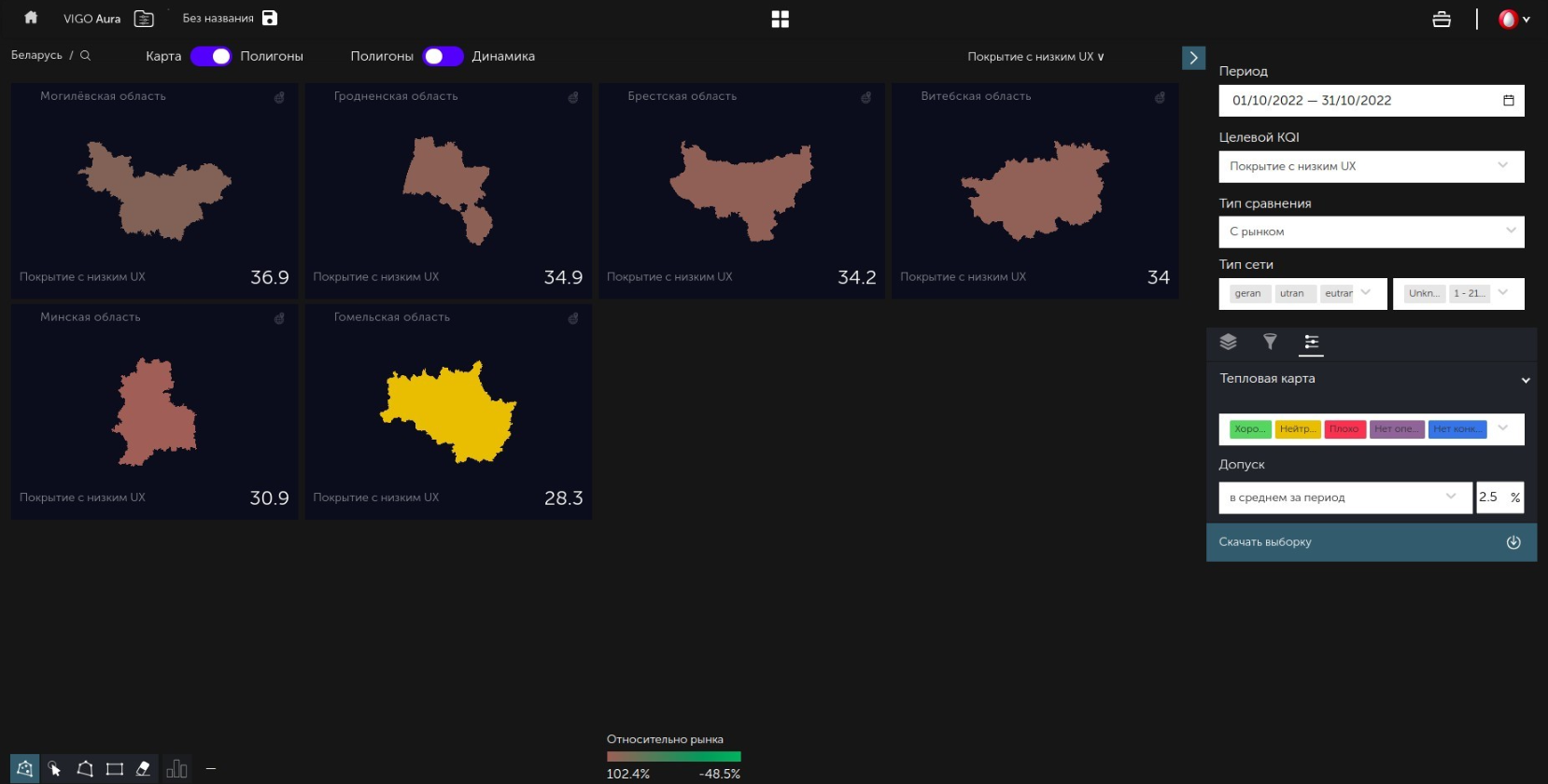
1.11 Режим Полигонов
В данном режиме карты будут представлены в виде плиток. Для каждой карты будет отображаться значение установленного Целевого KQI.
При нажатии на карту вы перейдете к уровню кластеров этой карты (кроме карты Страны, при нажатии на Страну вы перейдете к картам областей этой Страны).
В данном режиме карты будут представлены в виде плиток. Для каждой карты будет отображаться значение установленного Целевого KQI.
При нажатии на карту вы перейдете к уровню кластеров этой карты (кроме карты Страны, при нажатии на Страну вы перейдете к картам областей этой Страны).
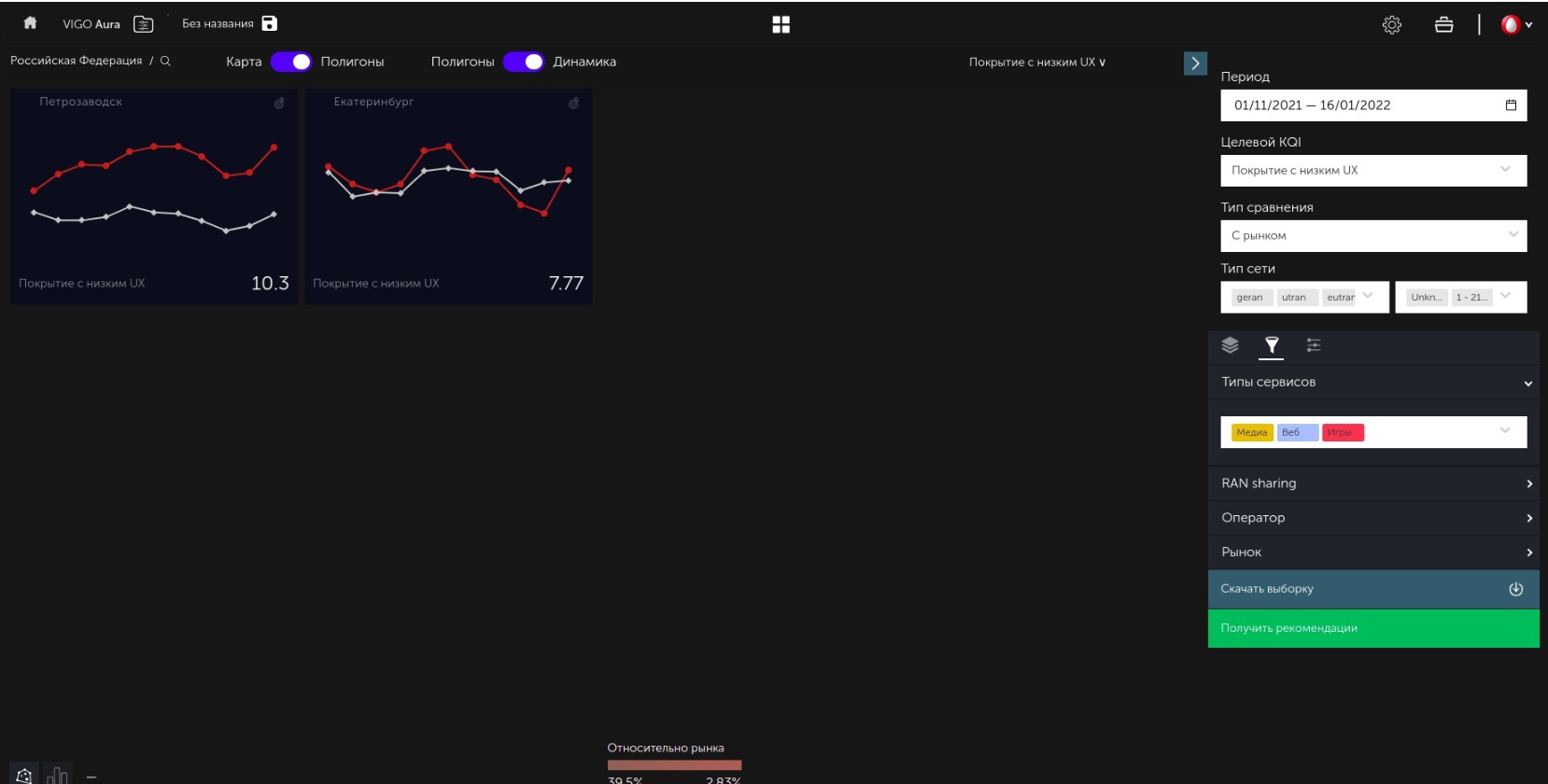
В данном режиме возможно получить Динамику для каждой из карт. Для это используйте переключатель Полигоны-Динамика. При нажатии на мини график откроется полноэкранный график для работы с ним.
2. Aura.Splan
Общая информация
Aura.Splan позволяет в онлайн-режиме найти геолокации на базе краудсорс бенчмарк данных, где необходимо развивать сеть, а где необходимо усиливать продажи.
На текущий момент Aura.Splan осуществляет поиск следующих типов геолокаций:
Aura.Splan позволяет в онлайн-режиме найти геолокации на базе краудсорс бенчмарк данных, где необходимо развивать сеть, а где необходимо усиливать продажи.
На текущий момент Aura.Splan осуществляет поиск следующих типов геолокаций:
Белые пятна
- o покрытие Оператора отсутствует полностью, либо значительно
- отстает по рыночной доле от конкурентов;
- o качество покрытия Оператора значительно уступает качеству конкурентов.
- o покрытие 4G Оператора отсутствует полностью, либо качество 4G покрытия Оператора сильно уступает качеству 4G конкурентов (параметры качества покрытия могут конфигурироваться произвольным образом).
Генерация пятен
Для создания пятен любого типа необходимо погрузиться в выбранную карту. Для этого нажмите на карту и дождитесь загрузки.
Для создания пятен любого типа необходимо погрузиться в выбранную карту. Для этого нажмите на карту и дождитесь загрузки.
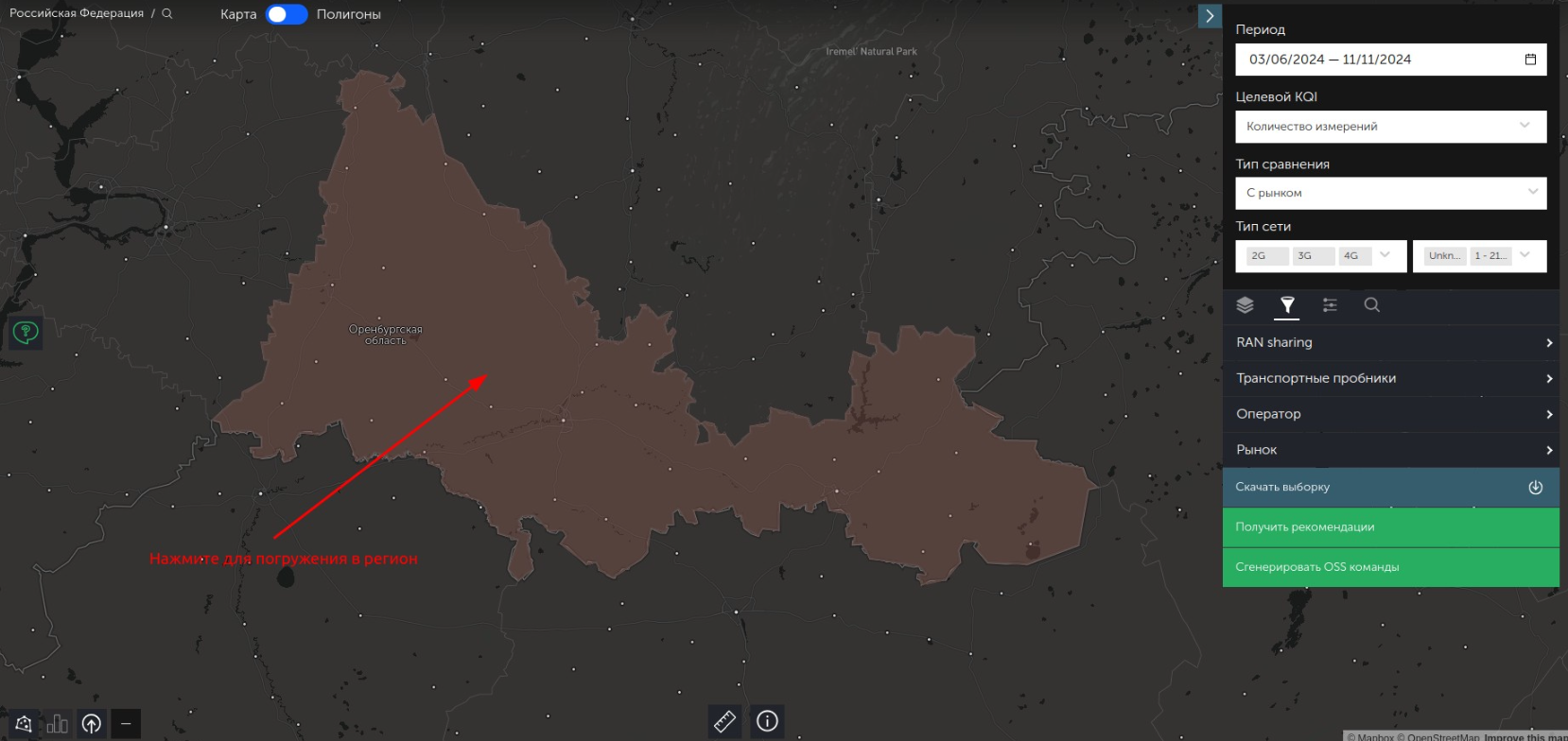
Перейдите во вкладку слоев и нажмите на иконку молотка для построения пятен
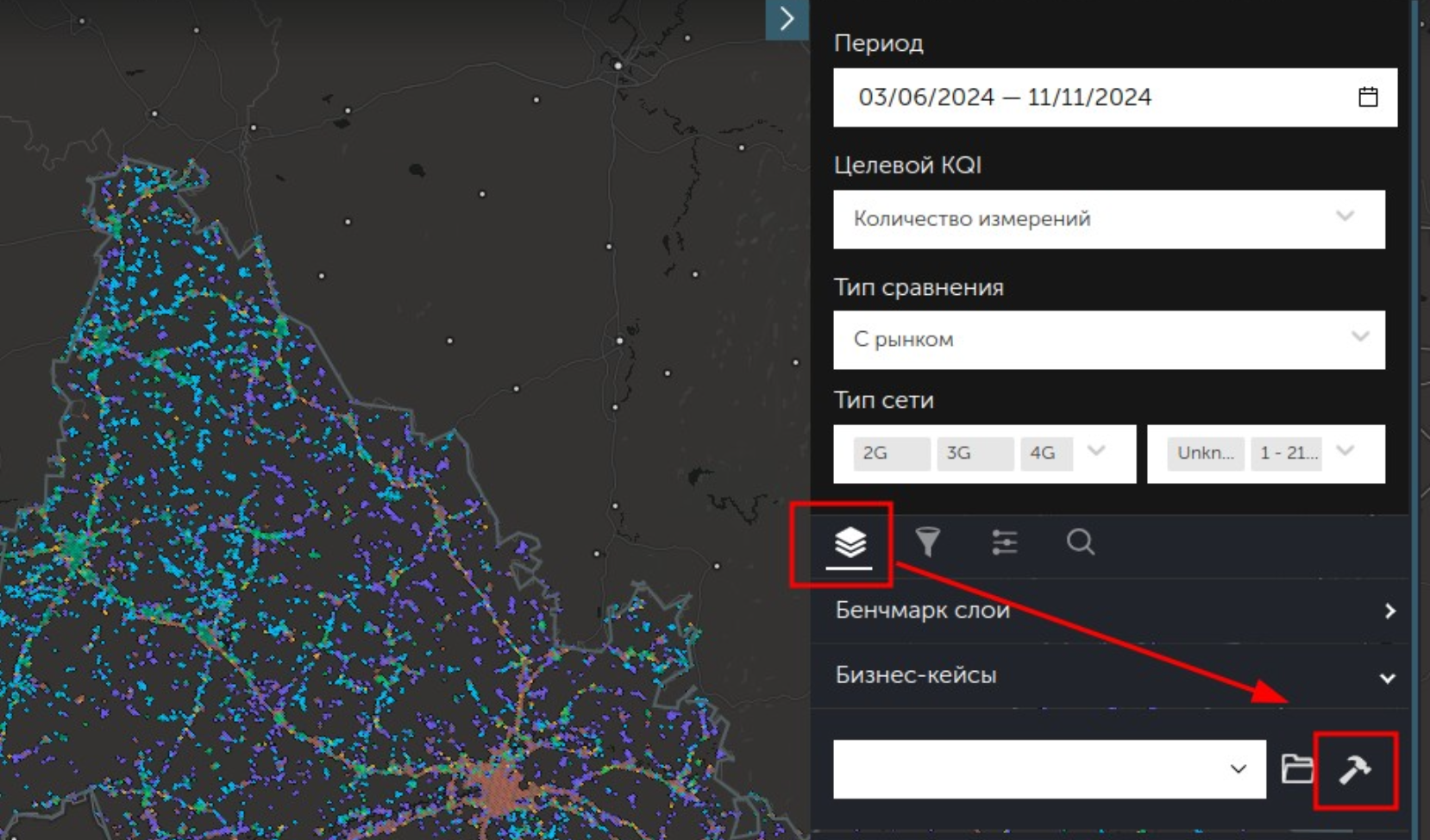
В появившемся окне нажмите кнопку Создать и настройте параметры для генерации:
- Период
- Оператор
- Рынок
- Тип пятен
При необходимости можно поменять настройки создания пятен по соответствующей кнопке.
В результате запустится процесс генерации пятен, который занимает от 2 до 5 минут.
По окончанию процесса генерации поступит push-уведомление о готовности.
В результате запустится процесс генерации пятен, который занимает от 2 до 5 минут.
По окончанию процесса генерации поступит push-уведомление о готовности.
Отображение пятен на карте
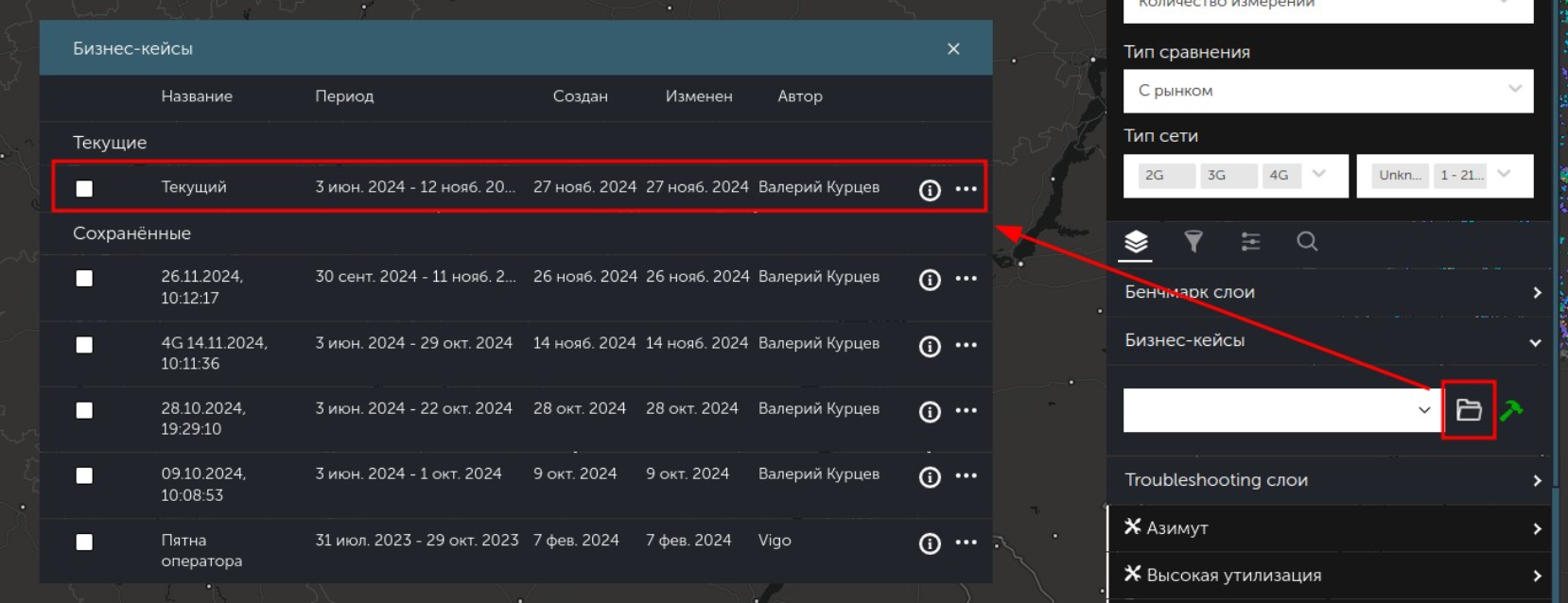
Перейдите к списку построенных бизнес-кейсов и выберите вновь построенный (текущий) для включения пятен на карте.
Перейдите к списку построенных бизнес-кейсов и выберите вновь построенный (текущий) для включения пятен на карте.
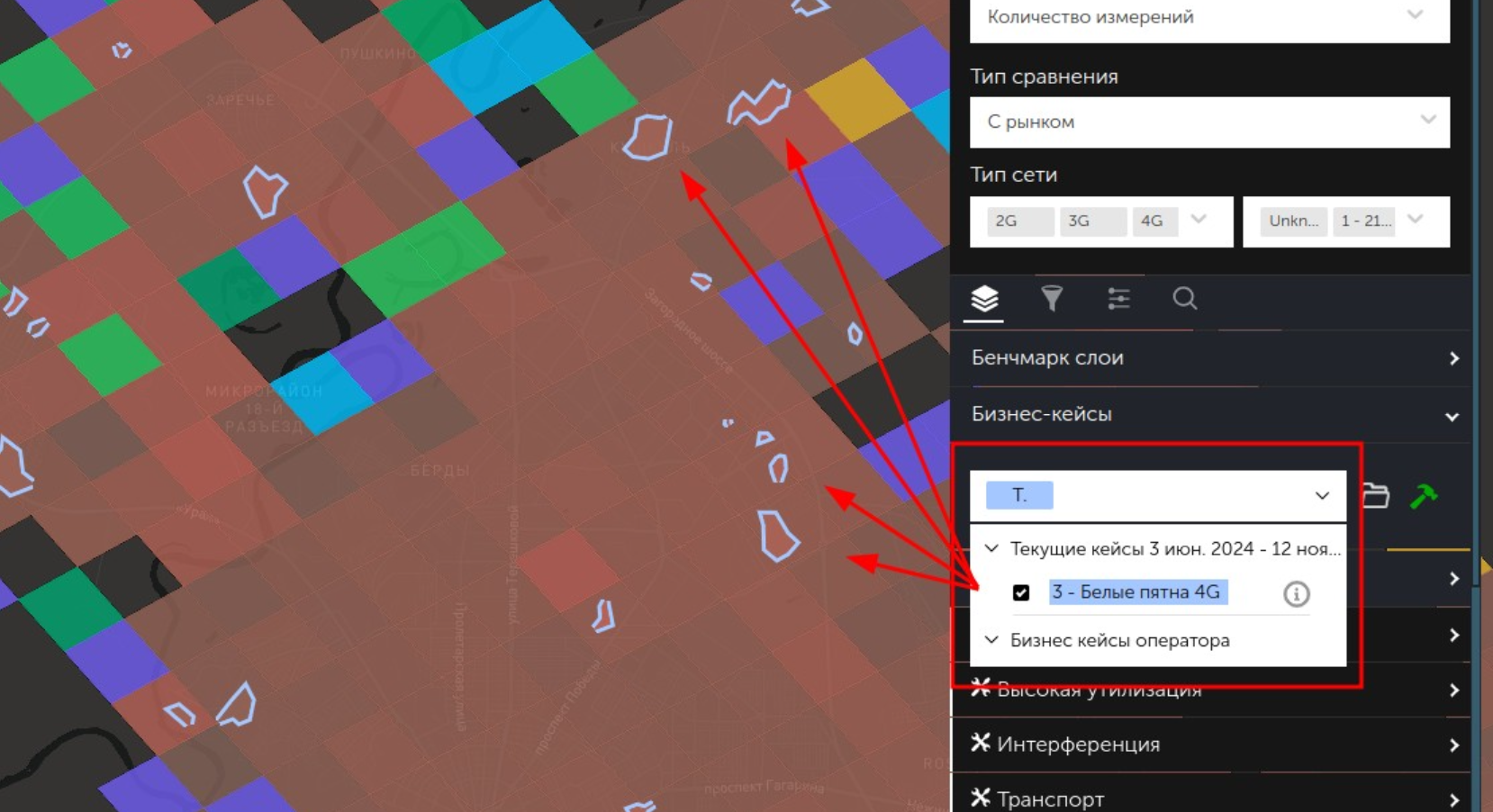
Выбранные кейсы будут отображены в меню пятен, где их можно выбрать для отображения на карте.
После выбора произойдет обновление данных на карте.
После выбора произойдет обновление данных на карте.
Режим полигонов
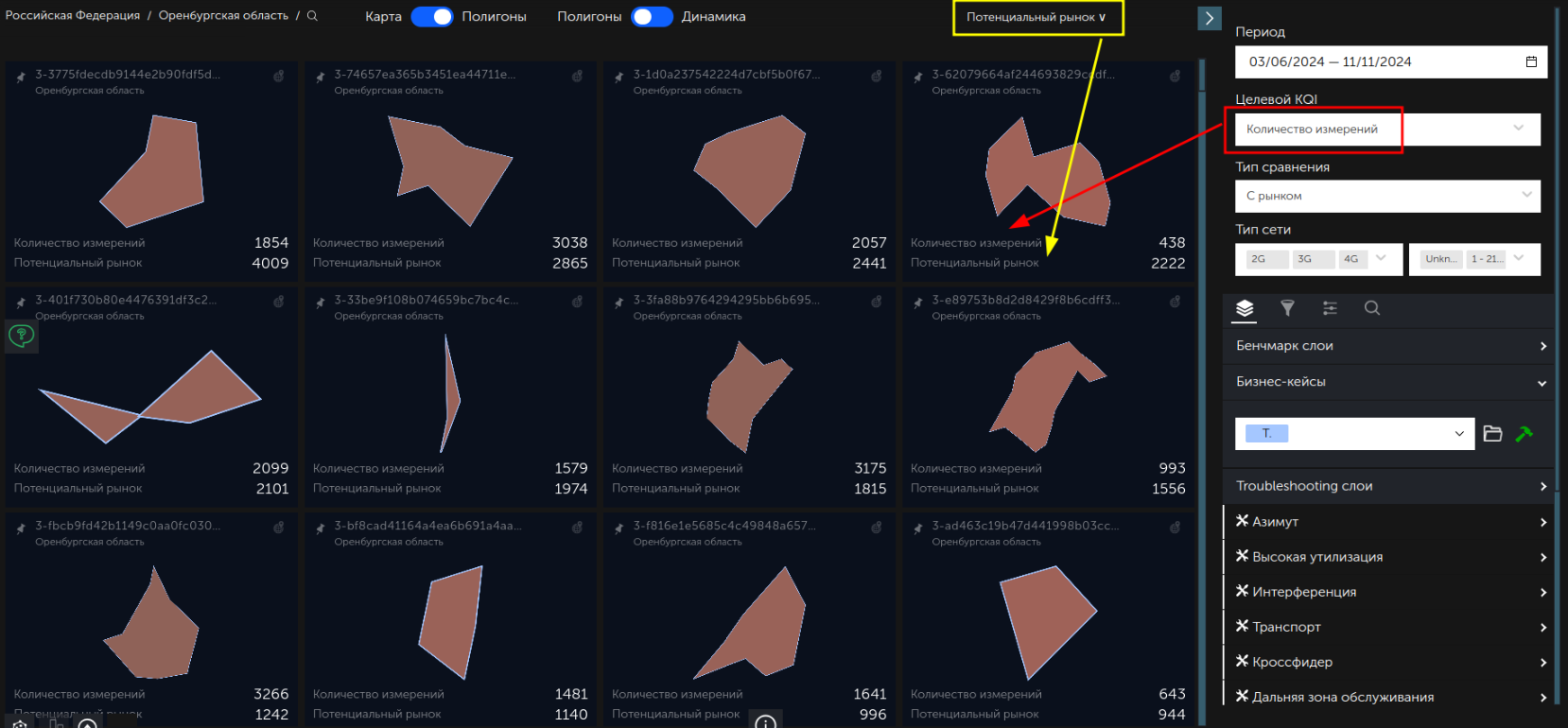
При работе с пятнами удобно использовать режим полигонов.
В данном режиме есть возможность сортировки пятен по кол-ву измерений Оператора, кол-ву измерений Рынка и Потенциальному рынку Оператора.
Потенциальный рынок Оператора = (общее кол-во отчетов в пятне всех операторов) * 0.25 – (количество отчетов Оператора)
Для переключения в данный режим используйте переключатель в левом верхнем углу.
При работе с пятнами удобно использовать режим полигонов.
В данном режиме есть возможность сортировки пятен по кол-ву измерений Оператора, кол-ву измерений Рынка и Потенциальному рынку Оператора.
Потенциальный рынок Оператора = (общее кол-во отчетов в пятне всех операторов) * 0.25 – (количество отчетов Оператора)
Для переключения в данный режим используйте переключатель в левом верхнем углу.

Для пятен вы можете выбрать основную метрику (целевой KQI) и метрику для сортировки.
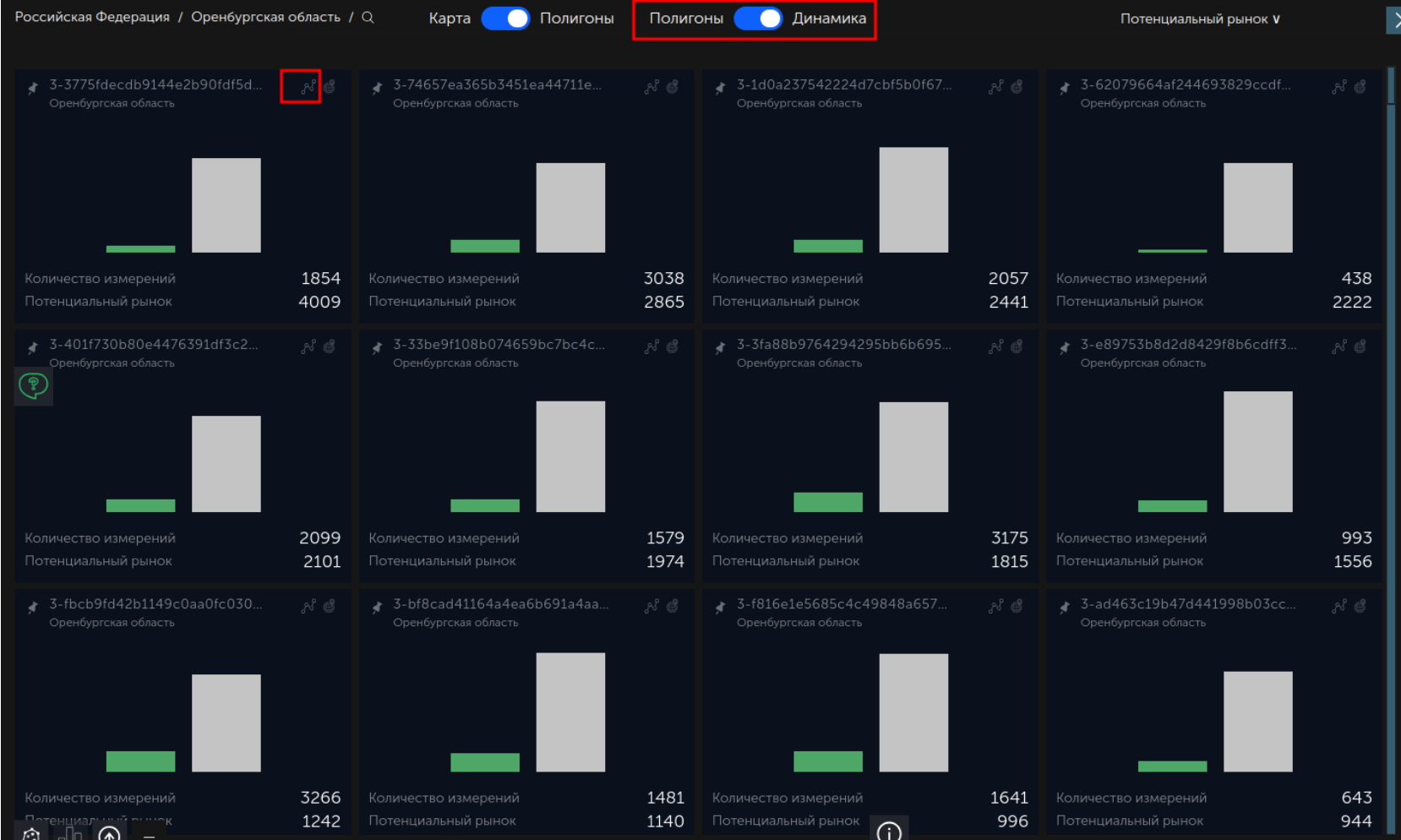
Режим Динамика позволяет получить данные по Оператору и Рынку в динамике или сводном режиме.
Аналитика по пятнам
Для получения подробной информации по пятну или группе пятен необходимо их выделить.
Для этого используйте меню выделения в нижнем левом углу экран в режиме Карта.
Выберите тип выделения и нажмите на пятно или обведите группу пятен.
Для получения подробной информации по пятну или группе пятен необходимо их выделить.
Для этого используйте меню выделения в нижнем левом углу экран в режиме Карта.
Выберите тип выделения и нажмите на пятно или обведите группу пятен.
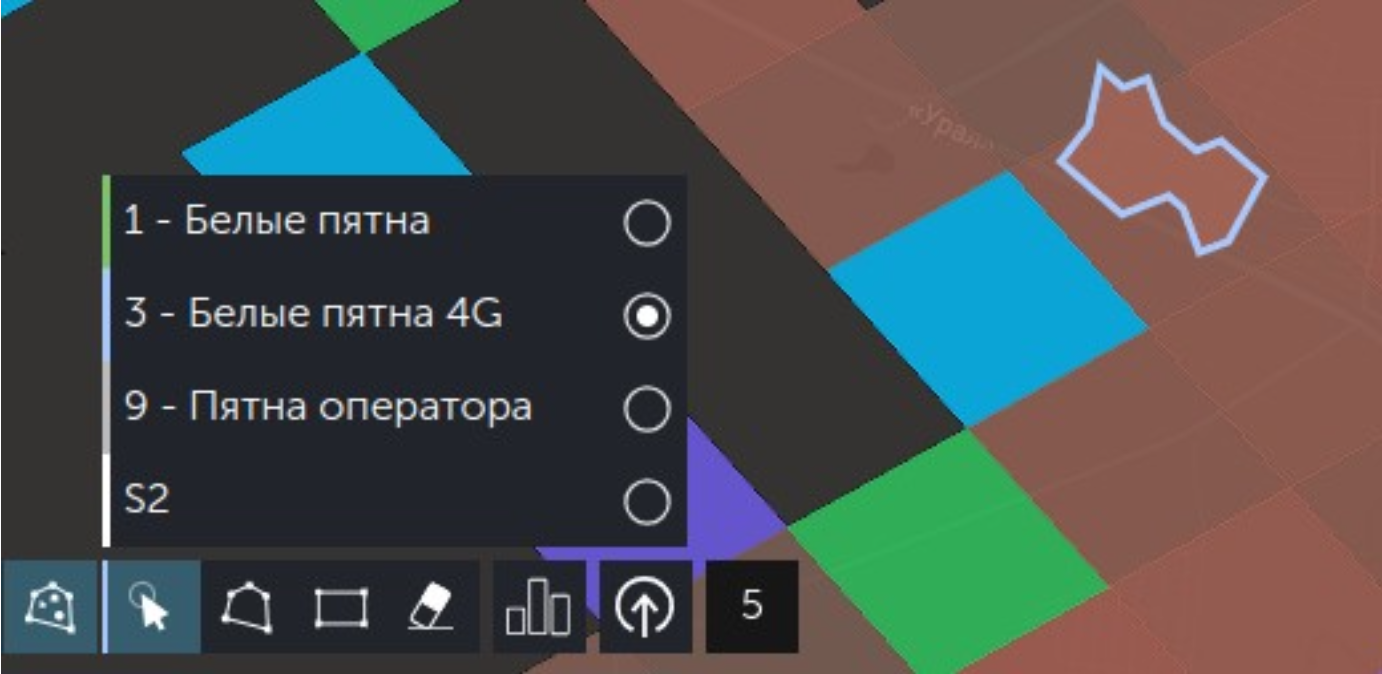
В результате загрузится подробная сводка по пятну.
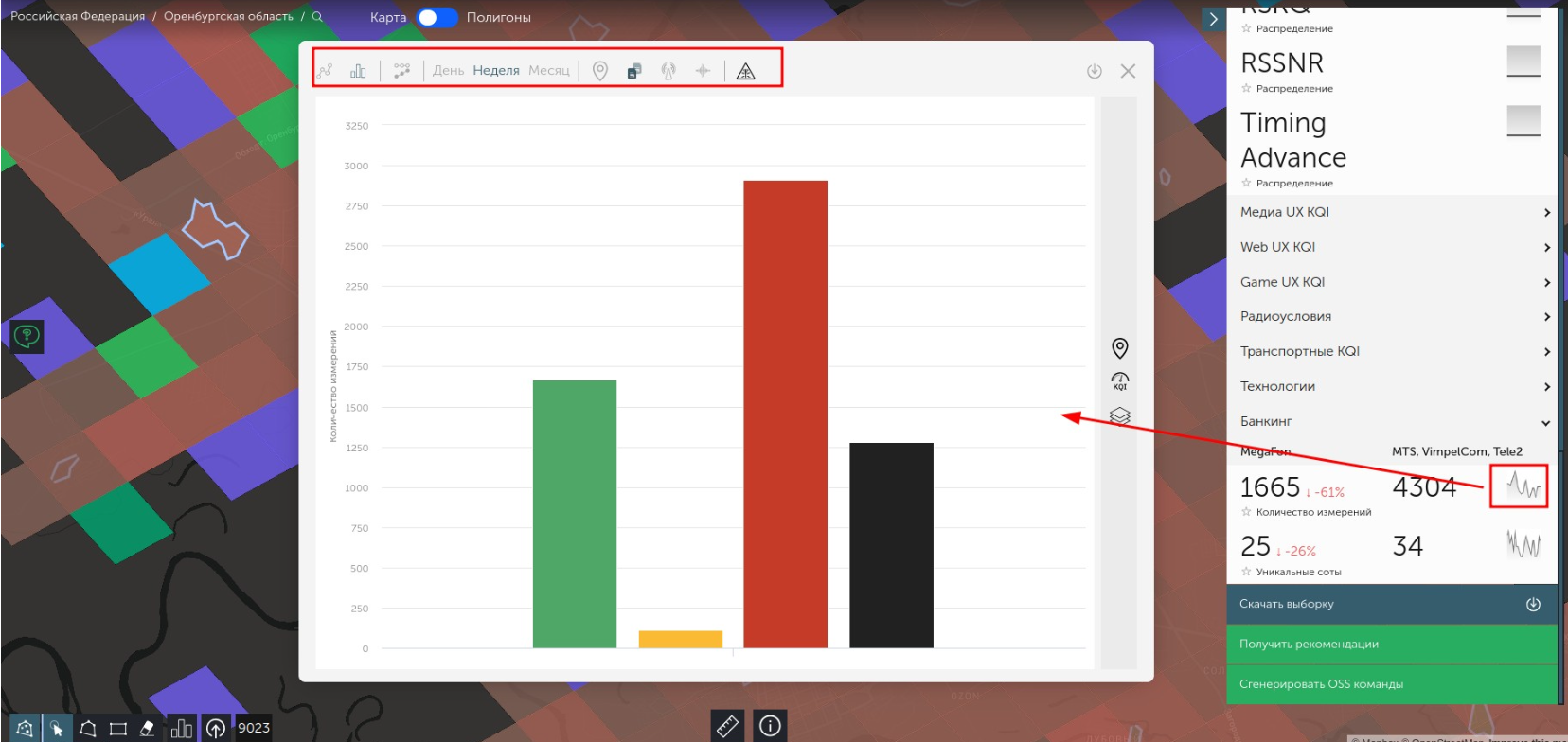
По любой из метрик вы можете построить график в динамике или сводном режиме.
Используя меню графика данные можно:
По любой из метрик вы можете построить график в динамике или сводном режиме.
Используя меню графика данные можно:
- · представить в динамике / сводном режимах
- · разделить по операторам / типам сети / частотам
Анализ БС конкурентов
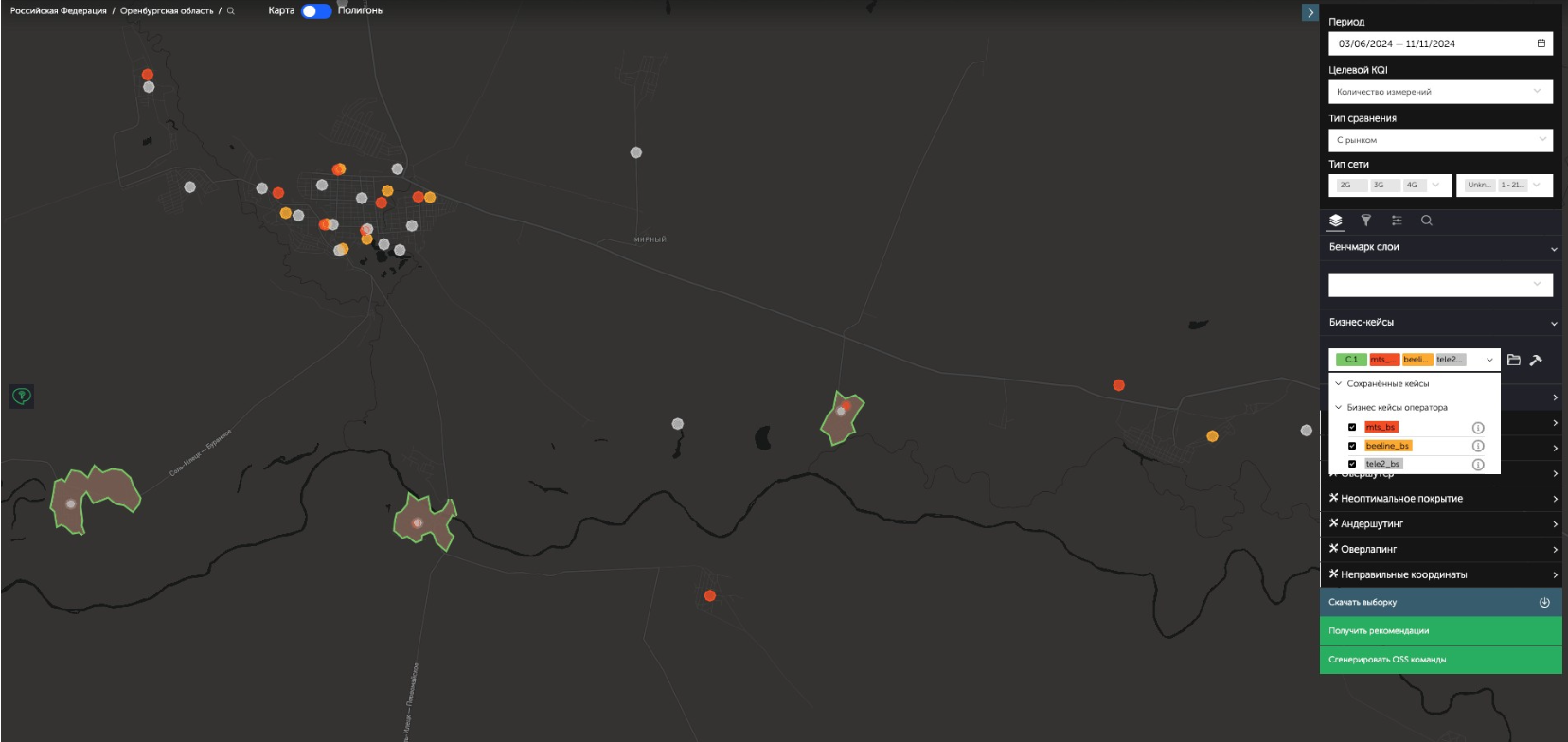
Продукт позволяет рассчитывать и загружать координаты БС конкурентов. Для того, чтобы добавить на карту слой БС конкурентов, необходимо отправить запрос на support-line@vigo.tech. БС показываются в виде дополнительных слоев на карте, а пользователь сможет оценить каждое пятно с точки зрения:
Продукт позволяет рассчитывать и загружать координаты БС конкурентов. Для того, чтобы добавить на карту слой БС конкурентов, необходимо отправить запрос на support-line@vigo.tech. БС показываются в виде дополнительных слоев на карте, а пользователь сможет оценить каждое пятно с точки зрения:
- позиций БС конкурентов, которые обслуживают данное пятно;
- количества конкурентов и их БС, находящихся в непосредственной близости от пятна;
- проранжировать наиболее весомые пятна и выбрать локации с меньшим количеством конкурентов для дальнейшего развития сети.
3. Aura.Optimization
Общая информация
Лицензия Aura.RAN Troubleshooting позволяет получить данные о сотах Оператора и локациях, которые обслуживают данные соты.
Лицензия Aura.RAN Troubleshooting позволяет получить данные о сотах Оператора и локациях, которые обслуживают данные соты.
Кроме того продукт позволяет получить информацию об обнаруженных сервисами Виго проблемах на сотах Оператора и о рекомендациях по их устранению.
Продукт полностью включает в себя возможности Aura.Benchmark по сравнению качества с конкурентами.
Ниже будут описаны модули, которые не входят в Aura.Benchmark и используются только в Aura.RAN Troubleshooting.
Продукт полностью включает в себя возможности Aura.Benchmark по сравнению качества с конкурентами.
Ниже будут описаны модули, которые не входят в Aura.Benchmark и используются только в Aura.RAN Troubleshooting.
Описание исследуемых проблем
В Aura.RAN Troubleshooting осуществляется поиск и предоставляются рекомендации по следующим типам проблем:
Критерии Овершутинга (настраивается):
Дистанция между ближней и дальней зоной покрытия - > 1 км
Наличие базовой станции той же частоты, между ближней и дальней зоной покрытия, или рядом с дальней зоной покрытия.
Количество уникальных пользователей в дальней зоне - >10% от всех пользователей соты, но не меньше 2х.
В Aura.RAN Troubleshooting осуществляется поиск и предоставляются рекомендации по следующим типам проблем:
Критерии Овершутинга (настраивается):
Дистанция между ближней и дальней зоной покрытия - > 1 км
Наличие базовой станции той же частоты, между ближней и дальней зоной покрытия, или рядом с дальней зоной покрытия.
Количество уникальных пользователей в дальней зоне - >10% от всех пользователей соты, но не меньше 2х.
4. Aura.Dashboard
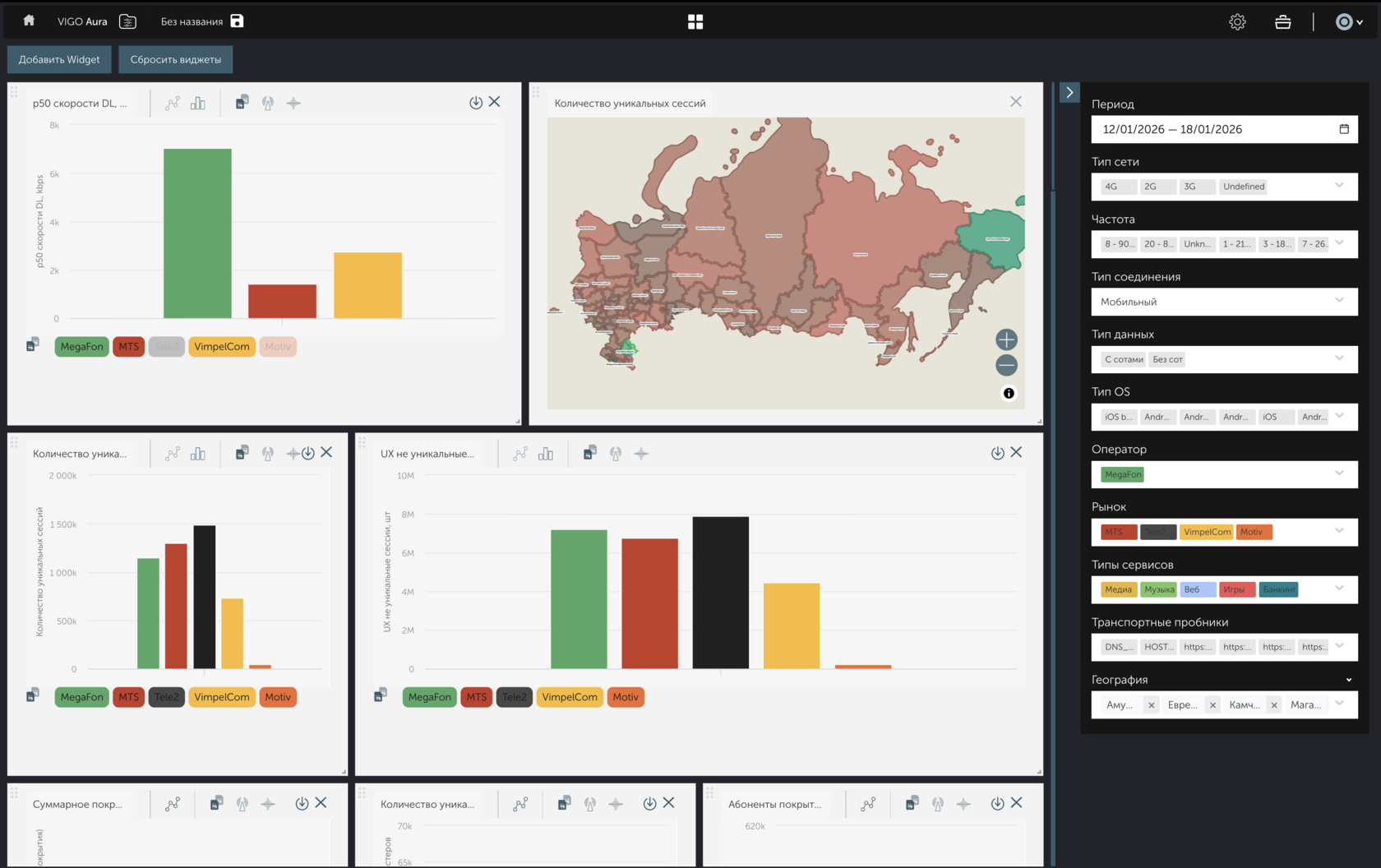
Aura.Dashboard позволяет получить данные верхнеуровневую информацию о метриках качества пользовательского опыта и покрытии сети.
5. Aura.Monitoring
Aura.Monitoring позволяет осуществлять:
- Непрерывный онлайн-мониторинг качества пользовательского опыта по всей России
- Демаркацию аварий и анализ их влияния на клиентский опыт
- Оценку влияния новых сетевых ограничений
- Отладку настройки нового сетевого оборудования